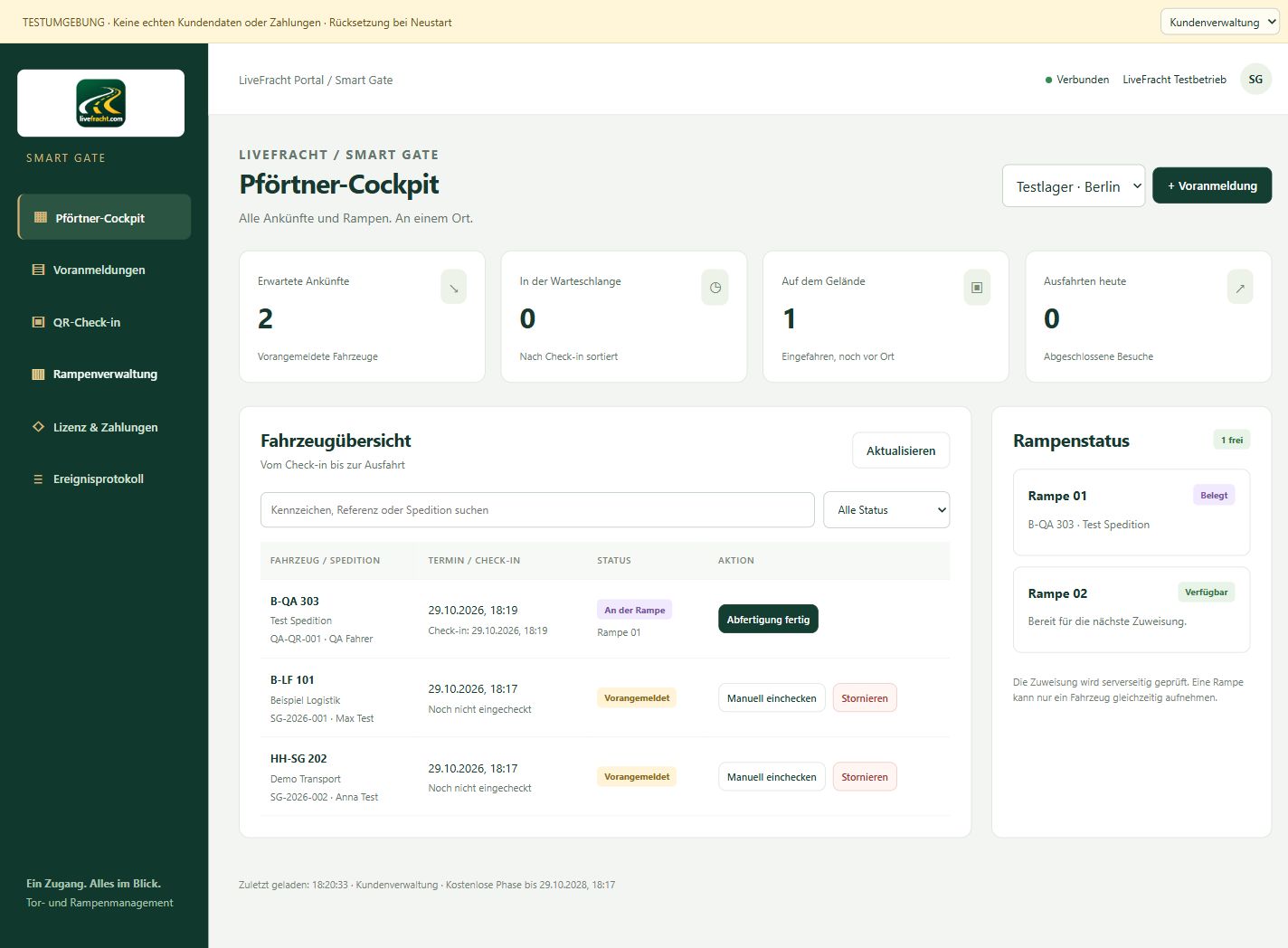
Pförtner-Cockpit
Erwartete Ankünfte, wartende Fahrzeuge und Besuche auf dem Gelände auf einen Blick. Mit Standortwahl, Suche und Statusfilter.
Von der Voranmeldung bis zur Ausfahrt: der Tor- und Rampenarbeitsplatz für Ihr Unternehmen – mit QR-Check-in und Verbindung zur zugewiesenen Fahrertour.
Windows 11 · 64 Bit · LiveFracht-Konto erforderlich · SHA-256 prüfen
Erwartete Ankünfte, wartende Fahrzeuge und Besuche auf dem Gelände auf einen Blick. Mit Standortwahl, Suche und Statusfilter.
Fahrer, Spedition, Kennzeichen und Ankunftszeit erfassen. Für jeden Besuch einen passenden QR-Code erstellen.
Den Code am Tor mit einem Tastaturscanner einlesen oder manuell einfügen und die Ankunft bestätigen.
Wartende Fahrzeuge ordnen und die tatsächliche Einfahrt dokumentieren. Der Status begleitet den Besuch.
Freie, belegte und gesperrte Rampen sehen. Fahrzeuge zuweisen und den Abschluss der Abfertigung erfassen.
Ausfahrten bestätigen und abgeschlossene Besuche nachvollziehen. Berechtigte Nutzer sehen das Ereignisprotokoll.
Einen bestehenden Tourstopp übernehmen. Gate-Termin, QR-Code, Status und Rampe in der zugewiesenen Fahreransicht anzeigen.
Vorhandenen Mitarbeitern Pförtner- oder Leserechte geben. Unternehmenszugänge und Werkzeugstatus zentral verwalten.
Der Check-in funktioniert per Tastaturscanner oder Codeeingabe. Eine automatische Schrankensteuerung ist nicht Teil dieses Ablaufs. Bearbeitungsrechte richten sich nach Rolle, Unternehmensprüfung, Werkzeugstatus und Lizenz.
Die Windows-Testversion über die offizielle Downloadseite laden. Sie erhalten eine Setup.exe; eine ZIP-Datei muss für Smart Gate nicht entpackt werden.
Setup starten und den angezeigten Schritten folgen. Die Testversion ist nicht signiert; die vollständige Windows-11-Installationsprüfung steht noch aus.
Mit dem vorhandenen LiveFracht-Konto anmelden. Für produktive Vorgänge benötigen Sie Internet, ein geprüftes Unternehmen, passende Rechte und eine gültige Laufzeit.
Standort und Rampen einrichten, Mitarbeiterrechte vergeben und die erste Voranmeldung erstellen oder einen Tourstopp übernehmen.
Nach dem Check-in wartet das Fahrzeug in der Warteschlange. Erst „Einfahrt“ setzt den Status auf „Auf dem Gelände“. Der Pförtner dokumentiert die tatsächlichen Schritte bis zur Ausfahrt.
Öffnen Sie Smart Gate mit einem berechtigten Verwaltungszugang. Wählen Sie „+ Standort“ beziehungsweise „+ Standort anlegen“, tragen Sie den Standortnamen ein und wählen Sie „Standort speichern“. Kontrollieren Sie anschließend den gewählten Standort in der Übersicht.
Wählen Sie „+ Rampe“, geben Sie einen eindeutigen Rampennamen ein und speichern Sie mit „Rampe speichern“. Verwenden Sie verständliche Bezeichnungen wie „Rampe 01“. Prüfen Sie vor Arbeitsbeginn, welche Rampen frei, belegt oder gesperrt sind.
Eine freie Rampe kann mit „Rampe sperren“ vorübergehend aus der Zuteilung genommen werden. Mit „Rampe freigeben“ wird sie wieder verfügbar. Eine belegte Rampe kann nicht zusätzlich einem zweiten Fahrzeug zugewiesen oder einfach gesperrt werden.
1. Den Mitarbeiter zunächst im bestehenden LiveFracht-Bereich „Benutzer & Team“ beziehungsweise „Team & Mitarbeiter“ anlegen und aktivieren.
2. In Smart Gate „Pförtner-Zugänge“ öffnen.
3. Den vorhandenen Mitarbeiter auswählen.
4. „Leserechte“, „Pförtner“ oder „Kein Smart-Gate-Zugang“ auswählen und „Zugang speichern“ betätigen.
Jeder Mitarbeiter verwendet seinen eigenen Zugang. Fahrer erhalten keine Zugangsdaten der Unternehmensverwaltung. Prüfen Sie nach einer Rechteänderung die Ansicht mit dem betroffenen Benutzerkonto; eine erneute Anmeldung kann erforderlich sein.
Die Übersicht zeigt erwartete Ankünfte, Warteschlange, Fahrzeuge auf dem Gelände und heutige Ausfahrten. Über Suche, Statusfilter und Standortauswahl finden Sie den richtigen Besuch. „Aktualisieren“ lädt die aktuellen Daten.
Wählen Sie „+ Voranmeldung“ oder den Bereich „Voranmeldungen“. Erfassen Sie Referenz, Spedition, Fahrer, Kennzeichen und geplante Ankunft. Prüfen Sie die Angaben und wählen Sie „Anmeldung & QR-Code erstellen“.
Der neue Code wird angezeigt und kann mit „Code kopieren“ übernommen werden. Übermitteln Sie ihn über einen geeigneten, geschützten Weg an den Fahrer. Eine automatische E-Mail-Zustellung ist nicht Bestandteil dieses Ablaufs. Beachten Sie die angezeigte Gültigkeit.
1. Prüfen Sie in LiveFracht, ob der Tour ein aktiver App-Fahrer und ein Fahrzeug mit Kennzeichen zugewiesen sind.
2. Öffnen Sie „Aus Tour übernehmen“.
3. Wählen Sie die eigene Tour und den passenden Stopp.
4. Prüfen Sie die geplante Gate-Ankunft und wählen Sie „Tour anmelden & QR-Code erstellen“.
Bei einer verknüpften Tour werden Gate-Termin, Status, QR-Code und gegebenenfalls die zugewiesene Rampe beim zuständigen Fahrer angezeigt. Eine frei erstellte Voranmeldung ohne Tourverknüpfung erscheint dadurch nicht automatisch in einer Fahrer-Tourkarte.
Ändern Sie die Tour in der bestehenden LiveFracht-Tourverwaltung. Übernehmen Sie den neuen Stand anschließend in Smart Gate über „Tour aktualisieren“. Alte Codes können nach einer Änderung gesperrt sein. Geben Sie den aktualisierten Code an den richtigen Fahrer weiter.
Richtiges Unternehmen, richtiger Standort, passende Tour und Stopp, aktiver Fahrer, Kennzeichen und Ankunftszeit prüfen. Keine zweite Voranmeldung anlegen, nur um einen alten Code zu ersetzen; zunächst den vorhandenen Besuch prüfen.
Öffnen Sie „QR-Check-in“. Ein QR-Scanner kann den Code wie eine Tastatur in das Eingabefeld übertragen; alternativ den Code einfügen. Wählen Sie „Fahrzeug einchecken“. Eine Kamerascan-Funktion wird hier nicht vorausgesetzt. Vergleichen Sie Kennzeichen und Besuchsdaten.
Nach erfolgreichem Check-in steht das Fahrzeug in der Warteschlange. Ist die Einfahrt freigegeben, wählen Sie beim passenden Besuch „Einfahrt“. Der Status lautet anschließend „Auf dem Gelände“. Eine manuelle Anmeldung beziehungsweise ein manueller Check-in macht den bisherigen QR-Code unbrauchbar.
Wählen Sie eine verfügbare Rampe und „Zuweisen“. Der Besuch wechselt zu „An der Rampe“. Belegte oder gesperrte Rampen stehen nicht für eine zweite Belegung zur Verfügung. Teilen Sie die Zuweisung dem Fahrer mit.
Nach dem tatsächlichen Ende des Ladens oder Entladens wählen Sie „Abfertigung fertig“. Prüfen Sie, ob Fahrzeug, Kennzeichen und Rampe zum bearbeiteten Besuch passen.
Wenn das Fahrzeug das Gelände verlässt, wählen Sie „Ausfahrt“. Der Besuch wird als „Ausgefahren“ abgeschlossen. Falls keine Rampe benötigt wird, kann die Ausfahrt auch aus „Auf dem Gelände“ erfolgen. Die erfassten Zeiten dokumentieren den Ablauf.
Vor der Einfahrt kann ein vorgemerkter oder wartender Besuch mit „Stornieren“ beendet werden. Änderungen erst auslösen, wenn das Ereignis tatsächlich eingetreten ist. Smart Gate dokumentiert und koordiniert; eine automatische Schrankensteuerung ist nicht beschrieben.
Melden Sie sich mit dem persönlichen Fahrerzugang in der bestehenden Fahreransicht an. Öffnen Sie die zugewiesene Tour beziehungsweise „Smart Gate · Meine Ankünfte“. Sichtbar sind die mit dieser Tour verknüpften Gate-Ankünfte.
Prüfen Sie Termin, Standort beziehungsweise Adresse und den aktuellen Status. Halten Sie den angezeigten QR-Code oder den Check-in-Code bereit. Je nach Ansicht lässt sich der Textcode über „Check-in-Code anzeigen“ öffnen.
Zeigen Sie den Code dem Pförtner. Warten Sie auf die tatsächliche Einfahrtsfreigabe. Nach der Zuteilung erscheint die Rampe in der Touransicht. Folgen Sie den Anweisungen des Standorts; der Fahrer setzt den Pförtnerstatus nicht selbst.
Prüfen Sie, ob Sie mit dem richtigen Fahrer angemeldet sind, die Tour Ihnen aktiv zugewiesen ist und der Disponent den richtigen Tourstopp in Smart Gate übernommen hat. Nach einer Touränderung muss der Disponent gegebenenfalls „Tour aktualisieren“ ausführen.
Navigation, GPS, Tourinformationen und CMR/ePOD bleiben im bisherigen Fahrerablauf. Diese Anleitung bestätigt keine vollständige Geräteprüfung jeder Android-Version oder jeder installierten Fahrer-App. Bei Darstellungsproblemen Rolle, Gerät und App-Version an den Support melden.
Die kostenlose Phase beginnt mit der erstmaligen Kundenregistrierung auf der LiveFracht-Plattform. Installation oder erste Nutzung von Smart Gate starten keine neue Frist. Bei älteren Kunden kann die Frist bereits teilweise oder vollständig vergangen sein. Wiederholte Registrierung derselben geprüften Unternehmensidentität erzeugt keine neue Freiphase.
Starter: 10 € monatlich. Business: 40 € monatlich. Enterprise: 80 € monatlich. Wählbare Laufzeiten: 1, 3 oder 12 Monate. Aus diesen Paketnamen werden hier keine zusätzlichen Benutzer- oder Rampengrenzen abgeleitet. Maßgeblich sind die angezeigten Auftragsdetails; diese Anleitung trifft keine Aussage zur steuerlichen Preisbehandlung.
Öffnen Sie „Lizenz & Zahlungen“. Wählen Sie Paket, Laufzeit und eine verfügbare Zahlungsart. Wählen Sie „Zahlungsauftrag erstellen“ und prüfen Sie Betrag und Zahlungsinformationen. Die Überweisung ist erst verfügbar, wenn die Verwaltung eine Bankverbindung hinterlegt hat.
Überweisen Sie den angezeigten Betrag an die hinterlegte Bankverbindung und verwenden Sie genau die Zahlungsreferenz des Auftrags. Der Administrator prüft den tatsächlichen Bankeingang. Es gibt in diesem Ablauf keinen automatischen Bankabruf. Erst die bestätigte Zahlung löst die automatische Lizenzvergabe aus.
Wenn PayPal eingerichtet und aktiviert ist, wählen Sie „Mit PayPal bezahlen“. Nach der PayPal-Freigabe schließen Sie den Vorgang über „PayPal-Zahlung abschließen“ ab. Eine Rückkehr zur Webseite allein bestätigt noch keinen Zahlungseingang; maßgeblich ist die geprüfte Zahlungsbestätigung.
Nach bestätigtem Eingang wird eine eindeutige Lizenznummer ausgestellt. Unter „Lizenznummern“ können Sie „Lizenznummer anzeigen“ wählen. Eine vorzeitig bezahlte Verlängerung soll die verbleibende Freiphase beziehungsweise bestehende Laufzeit nicht verkürzen. Bei abgelaufener Lizenz bleiben Daten erhalten; neue Gate-Vorgänge können gesperrt sein.
Öffnen Sie im Admin-Portal „Kunden & Unternehmen“ beziehungsweise „Unternehmen“. Suchen und wählen Sie das Unternehmen. In der gemeinsamen Übersicht sehen Sie Stammdaten und Werkzeugschalter. Häkchen bedeutet Online, ohne Häkchen Offline. Speichern Sie mit „Werkzeugstatus speichern“ für das ausgewählte Unternehmen.
Das Werkzeug bleibt im Kundenmenü sichtbar und zeigt „Offline“. Dieser Schalter bezeichnet eine administrative Sperre, keinen fehlenden Internetzugang. Er ersetzt weder Benutzerrechte noch Unternehmensprüfung oder Lizenz. Öffentliche Downloads bleiben unabhängig von einem kundenspezifischen Menüschalter öffentlich erreichbar.
Geprüfte Unternehmen werden anhand vorhandener Plattformdaten übernommen. „Geprüften Kunden übernehmen“ ist eine Suche nach einem bestehenden Kunden, kein Formular für neue Unternehmen. Neue Kunden zuerst regulär in LiveFracht registrieren und prüfen. Verwenden Sie die tatsächliche Kunden-ID; gelöschte Konten werden dadurch nicht wiederhergestellt.
In „Admin-Verwaltung“ → „Zahlungseinstellungen“ die Banküberweisung aktivieren. Kontoinhaber und IBAN eintragen; BIC ist optional. „Zahlungseinstellungen speichern“ wählen und die gespeicherten Angaben kontrollieren. Reale Bankdaten sind in dieser Anleitung absichtlich nicht abgebildet.
PayPal aktivieren und die richtige Umgebung wählen: Sandbox/Test oder Live. Client-ID, Händler-ID, Webhook-ID und Secret über die geschützte Konfiguration eintragen. Ein leeres Secret-Feld behält einen vorhandenen Schlüssel. „Gespeicherten PayPal-Schlüssel entfernen“ nur gezielt verwenden. Vor Live-Nutzung den Zahlungsablauf in der Sandbox prüfen.
Den Zahlungsauftrag mit dem tatsächlich gebuchten Bankumsatz abgleichen: Betrag, Währung und Referenz müssen passen. Unter Zahlungseingänge „Bankeingang prüfen“ öffnen, die angeforderten Prüf- und Transaktionsangaben erfassen und „Zahlung bestätigen & Lizenz ausstellen“ wählen. Nicht allein aufgrund eines Zahlungsversprechens bestätigen.
Die Eingabe legt keinen Kunden an. Prüfen Sie die tatsächliche Plattform-Kunden-ID und ob das Unternehmen vorhanden, aktiv und geprüft ist. Keine neue Registrierung zur Umgehung einer Prüfung oder Freiphase anlegen.
Seite aktualisieren und erneut anmelden. Kundenrolle, Unternehmensprüfung, zugewiesene Rechte, Werkzeugstatus und Lizenz prüfen. Ein sichtbarer Offline-Hinweis wird vom Plattformadministrator für das Unternehmen gesteuert.
Der Code kann abgelaufen, bereits verwendet oder nach einer Touränderung gesperrt sein. Prüfen Sie den richtigen Besuch und das Unternehmen. Lassen Sie den Disponenten den Tourstand prüfen beziehungsweise aktualisieren. Am Tor nur den verifizierten Besuch manuell bearbeiten.
Öffnen Sie Smart Gate erneut über das offizielle Portal und melden Sie sich frisch an. Vermeiden Sie beim laufenden Formular einen Wechsel zwischen unterschiedlichen Hostnamen oder alten Tabs. Bleibt der Fehler bestehen, dem Support URL und Zeitpunkt nennen. Sicherheitsprüfungen nicht abschalten.
Bei Überweisung zunächst die Bankprüfung durch die Verwaltung abwarten; nicht vorschnell doppelt zahlen. Bei PayPal den bestätigten Abschluss prüfen. Bei Windows-Fehlern die offizielle aktuelle Testversion prüfen und vorläufig das Browserportal nutzen.
Arbeitsbeginn: Standort, Benutzerrolle, freie/gesperrte Rampen und erwartete Ankünfte prüfen. Während des Betriebs: Kennzeichen abgleichen, Status zeitnah setzen, keine doppelte Rampenbelegung. Schichtende: offene Besuche und Warteschlange prüfen, tatsächliche Ausfahrten erfassen, Auffälligkeiten im Ereignisprotokoll nachvollziehen.
Nennen Sie betroffenen Bereich, Zeitpunkt, Browser beziehungsweise Windows-/App-Version, Rolle und die Schritte bis zum Fehler. Screenshots vor dem Versand auf vertrauliche Daten prüfen. Keine Passwörter, PayPal-Secrets, vollständigen Lizenznummern oder noch gültigen QR-Codes mitsenden.
Die Frist beginnt bei der ersten Kundenregistrierung auf der LiveFracht-Plattform, nicht bei der Installation. Danach stehen folgende Pakete zur Wahl:
Laufzeit: 1, 3 oder 12 Monate
Laufzeit: 1, 3 oder 12 Monate
Laufzeit: 1, 3 oder 12 Monate
Zahlung per Banküberweisung oder PayPal, sofern durch die Verwaltung eingerichtet. Eine eindeutige Lizenznummer wird nach bestätigtem Zahlungseingang automatisch ausgestellt. Maßgeblich sind die im Zahlungsauftrag angezeigten Details. Erneute Registrierung derselben geprüften Unternehmensidentität startet keine neue Freiphase.
Es handelt sich um eine nicht signierte Windows-Testversion 0.3.0. Installation und Deinstallation auf Windows 11 sind noch nicht abschließend geprüft. Das Browserportal ist der alternative Zugang. Sicherheitseinstellungen nicht abschalten.
Nein. Maßgeblich ist die erstmalige Kundenregistrierung auf der LiveFracht-Plattform. Installation, erster Gate-Besuch und erneute Registrierung derselben geprüften Unternehmensidentität starten keine neue Freiphase.
Offline ist ein unternehmensbezogener Werkzeugschalter des Plattformadministrators. Das Werkzeug bleibt sichtbar. Zusätzlich müssen Unternehmensprüfung, Benutzerrechte und Lizenz beziehungsweise Freiphase passen.
Der Administrator prüft den tatsächlichen Bankeingang und bestätigt ihn. Erst dann wird automatisch eine eindeutige Lizenznummer ausgestellt. Ein automatischer Bankabruf ist nicht Teil dieses Ablaufs.
Bei einer verknüpften und ihm zugewiesenen Tour sieht der Fahrer Gate-Termin, Check-in-Code, Status und gegebenenfalls Rampe. Eine Voranmeldung ohne Tourverknüpfung erscheint nicht automatisch in seiner Tourkarte.
Der lokale Testmodus verwendet getrennte Beispieldaten. Beim Beenden des Testservers werden diese verworfen. Produktive Portalbesuche werden im Online-System geführt.
Smart Gate mit Ihrem bestehenden LiveFracht-Zugang öffnen.